

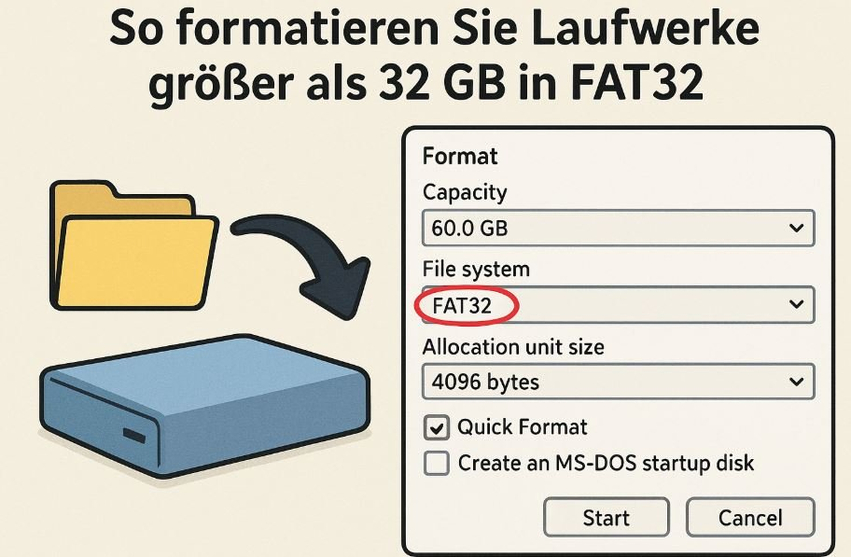
Viele Nutzer stossen auf ein Problem, wenn sie versuchen, ein USB-Laufwerk oder eine externe Festplatte mit mehr als 32 GB in FAT32 zu formatieren. Windows erlaubt standardmassig nur FAT32-Formate bis 32 GB. Doch es gibt Losungen, um auch grossere Datentrager mit diesem Dateisystem zu formatieren - sicher und zuverlassig. In diesem Artikel erfahren Sie, wie Sie das machen und warum FAT32 in bestimmten Fallen die beste Wahl bleibt.
Warum uberhaupt FAT32 verwenden?
FAT32 ist ein alteres, aber weit verbreitetes Dateisystem. Es bietet eine hohe Kompatibilitat mit Computern, Spielekonsolen, Kameras und Smart-TVs. Wenn Sie Ihr Laufwerk an verschiedene Gerate anschliessen mochten, ist FAT32 oft die sicherste Option.
Vorteile von FAT32:
Funktioniert mit nahezu allen Betriebssystemen
Ideal fur Datentrager, die mit alteren Geraten genutzt werden
Einfaches und schnelles Formatieren
Nachteile von FAT32:
Einzelne Dateien durfen nicht grosser als 4 GB sein
Keine Unterstutzung fur moderne Funktionen wie Dateiberechtigungen oder Verschlusselung
Warum Windows keine Laufwerke uber 32 GB in FAT32 formatiert
Microsoft hat die FAT32-Unterstutzung absichtlich begrenzt, um Anwender auf neuere Dateisysteme wie exFAT oder NTFS zu lenken. Technisch gesehen kann FAT32 jedoch Laufwerke mit bis zu 2 TB verarbeiten. Das bedeutet: Die Begrenzung liegt an der Software, nicht am Dateisystem selbst.
So formatieren Sie ein Laufwerk uber 32 GB in FAT32
Um ein grosses Laufwerk zu formatieren, benotigen Sie ein spezielles Tool, da die Windows-Formatierungsfunktion dies nicht zulasst. Hier sind die besten Optionen:
1. FAT32 Format-Tool (GUIFormat)
Das kostenlose Tool guiformat.io bietet eine einfache Benutzeroberflache, mit der Sie Laufwerke jeder Grosse schnell in FAT32 formatieren konnen.
So geht's:
Laden Sie das Tool herunter und starten Sie es.
Wahlen Sie Ihr Laufwerk aus der Liste aus.
Geben Sie bei Bedarf einen Namen (Volume Label) ein.
Klicken Sie auf Start und warten Sie, bis der Vorgang abgeschlossen ist.
In wenigen Minuten ist Ihr Laufwerk bereit, mit FAT32 genutzt zu werden.
2. Kommandozeilen-Tools
Alternativ konnen erfahrene Anwender auf Programme wie fat32format oder PowerShell-Skripte zuruckgreifen. Diese erfordern jedoch etwas technisches Know-how und sind fur Einsteiger weniger geeignet.
3. Formatierung uber Linux oder macOS Terminal
Wenn Sie Zugriff auf ein Linux-System oder einen Mac haben, konnen Sie das Laufwerk direkt uber das Terminal in FAT32 formatieren. Diese Methode nutzt integrierte Systembefehle und benotigt keine zusatzliche Software.
So funktioniert es:
Offnen Sie das Terminal.
Listen Sie alle angeschlossenen Laufwerke mit diskutil list (macOS) oder lsblk (Linux) auf.
Ermitteln Sie den Geratenamen Ihres Laufwerks (z. B. /dev/disk2 oder /dev/sdb).
Fuhren Sie den Formatierungsbefehl aus:
macOS: sudo diskutil eraseDisk FAT32 NAME MBRFormat /dev/disk2
Linux: sudo mkfs.vfat -F 32 -n NAME /dev/sdb1
Warten Sie, bis der Prozess abgeschlossen ist, und entfernen Sie das Laufwerk sicher.
Diese Methode ist besonders nutzlich, wenn Sie plattformubergreifend arbeiten oder ein Tool ohne grafische Oberflache bevorzugen.
Tipps fur die Formatierung
Sichern Sie Ihre Daten: Beim Formatieren werden alle Dateien geloscht.
Verwenden Sie sichere USB-Anschlusse: Vermeiden Sie Formatierungen uber Hubs oder Verlangerungskabel.
Vergewissern Sie sich, dass FAT32 das richtige System ist: Fur Dateien uber 4 GB ist exFAT die bessere Wahl.
Fazit
Auch wenn Windows Laufwerke uber 32 GB offiziell nicht in FAT32 formatieren kann, ist es mit den richtigen Tools problemlos moglich. FAT32 bleibt ein bewahrtes, universell einsetzbares Dateisystem fur USB-Sticks, SD-Karten und externe Festplatten. Mit einem einfachen Hilfsprogramm konnen Sie Ihr Laufwerk in wenigen Schritten kompatibel fur nahezu jedes Gerat machen.


